Gestion Active Directory
Installation de l'Active Directory
Prérequis
- Un compte administrateur.
- Une adresse IP statique configurée sur le serveur.
- Un nom d'hôte configuré correctement.
Via interface graphique
🚧En Construction 🚧
Via Powershell
Installation du Rôle
- Ouvrez PowerShell en tant qu'administrateur et exécutez la commande suivante :
Get-windowsfeature AD
Install-WindowsFeature AD-Domain-Services -IncludeAllSubfeature -IncludeManagementTools
📌Cette commande installe le rôle Active Directory Domain Services (AD DS) ainsi que les outils de gestion associés.
Promotion du serveur en contrôleur de domaine
-
Une fois le rôle installé, vous devez promouvoir le serveur en tant que contrôleur de domaine. S cas possibles:
Création d’un nouveau domaine dans une nouvelle forêt
Install-ADDSForest -DomainName "mondomaine.local" -domainmode default -DomainNetbiosName "MONDOMAINE" -installDNS -forestmode defauts -SafeModeAdministratorPassword (ConvertTo-SecureString "VotreMotDePasse" -AsPlainText -Force) -Force📌 Explication des paramètres :
- DomainName → Nom du domaine (ex : mondomaine.local).
- DomainNetbiosName → Nom NetBIOS du domaine.
- SafeModeAdministratorPassword → Mot de passe pour le mode restauration (DSRM).
- Force → Pour exécuter la commande sans confirmation.
Ajout d'un contrôleur à un domaine existant
Install-ADDSDomainController -DomainName "mondomaine.local" -Credential (Get-Credential) -SafeModeAdministratorPassword (ConvertTo-SecureString "VotreMotDePasse" -AsPlainText -Force) -Force📌 Cela vous demandera des identifiants d'un administrateur du domaine.
Redémarrage du serveur
- Une fois la promotion terminée, le serveur redémarrera automatiquement.
Gestion de l'Active Directory
Administration de l'Active Directory
-
création d’un nouveau site
New-ADReplicationSite -Identity "Nom_du_site" -
création d’un nouveau liens de réplication entre 2 contrôleurs de domaine
New-ADReplicationSiteLink "nom_du_liens" -SitesIncluded site1,site2 -Cost "poids_réplication" -ReplicationFrequencyInMinutes XX -
création d’un sous-réseau pour un site
New-ADReplicationsubnet -Name "adresse réseau" -Site "site_souhaité" -Description "quoi_qu_es_ce_qu_on_veux" -
Basculer un CD entre 2 site
$CDX => contrôleur de domaine X $CD3 = Get-ADDomaineControleur CD3 $CD3|Move-ADDirectoryServer -Site "site_souhaité" -
Test réplication entre 2 contrôleurs de domaine
Get-ADReplicationConnection -Filter * => liste les réplications entre les contrôleurs de domaine
Gestion des éléments de l'Active Directory
Création des UO (Unité d’Organisation)
Via interface graphique
💡 Les UO sont une structure au sein du contrôleur de domaine qui permettra de retrouver tous les éléments du parc (machines, imprimantes, users,…)
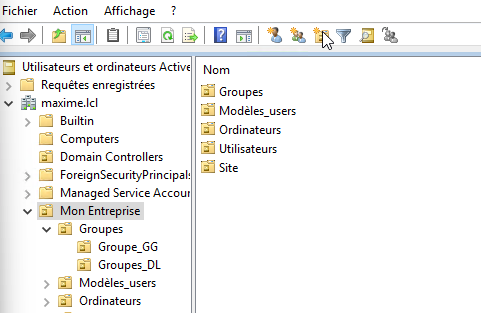
- Dans la console ”utilisateur et ordinateur Active Directory”, sélectionner le dossier au sein duquel on veut créer une UO, puis cliquer sur nouvelle UO
Création des Utilisateurs (AGDLP)
Via interface graphique
-
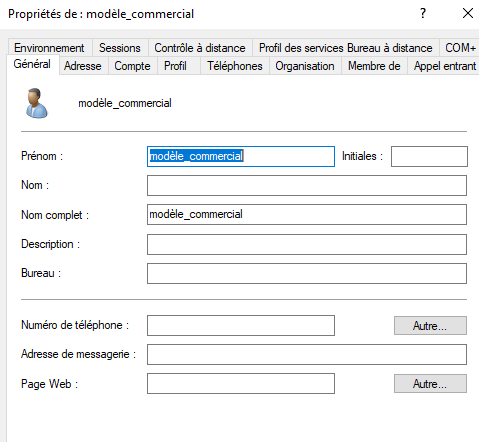
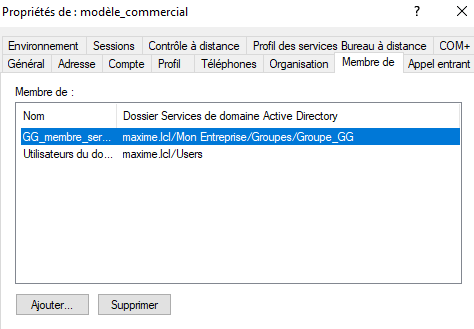
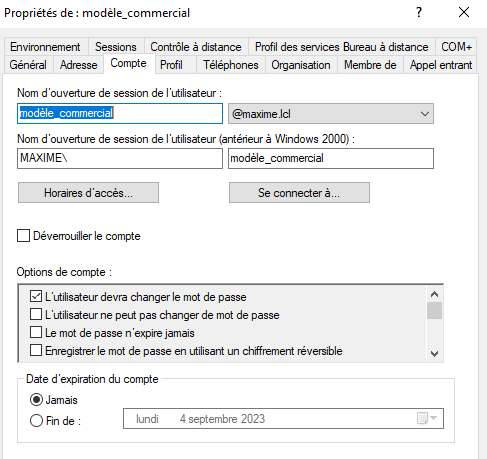
Création de modèle d’utilisateur en fonction des spécificité de service, gestion de mot de passe, appartenance de groupes, horaires de compte,…)
-
les nouveaux compte seront créé en copiant les modèles correspondants et bénéficierons des préréglage du modèle.
Création des Groupes (globaux et Domaine Locaux) (AGDLP)
Via interface graphique
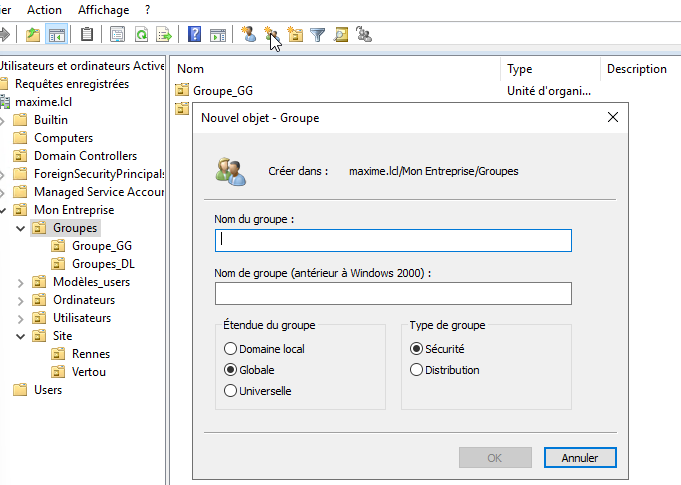
💡Groupes Globaux: servent à ranger les users en groupes de même caractéristiques (toutes les secrétaires du service info, tous les opérateurs du service production,…)
💡Groupes de Domaine Local: permet d’attribuer les droits d’accès à des ressources (fichier, imprimante,…) à des groupes globaux.
- depuis l’UO où on va ranger les groupes, cliquer sur “nouveau groupe”, on peux choisir groupe global ou domaine local à ce niveau
Gestion des droits et permissions d’accès (AGDLP)
Via interface graphique
💡 Les droits d’accès se gèrent en ajoutant sur les resources les domaines locaux dans l’onglet sécurité
-
pour une ressource, on va créer systématiquement les domaines locaux qui correspondent aux niveau d’autorisation:
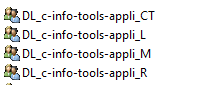
- CT: Contrôle Total
- L: Lecture
- M: Modification
- R: Refus
-
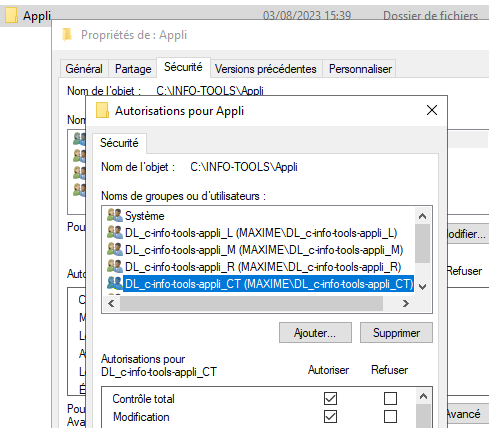
Sur la ressource (sur le serveur / machine), on va ajouter dans l’onglet sécurité les DL, auxquelles on va attribuer les droits/refus correspondants.
Gestion des GPO
Via interface graphique
Disponible via l’outils de gestion des stratégies de groupes via l'application : gpmc.msc
- Création d’un stratégie
-
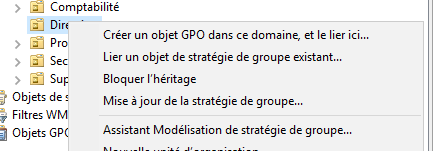
clique droit sur une UO du domaine pour créer un GPO à cet endroits (et à tous ceux en dessous, #héritage)
-
sélectionner le type de gpo (ordi/utilisateur)
-
saisir les paramètres à appliquer
-
valider la politique
-
- appliquer un nouvelle GPO
- sur le poste clients:
gpupdate /force
- sur le poste clients:
Top Tier GPO à mettre en place
Administrateurs local
-
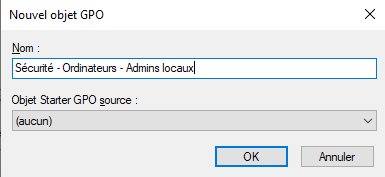
A partir de la console "Gestion de stratégie de groupe", créez une nouvelle stratégie de groupe qui devra être liée à l'OU qui contient vos postes de travail. Bien sûr, vous pouvez lier la GPO à plusieurs OUs... Pour ma part, l'OU "PC" est ciblée et la GPO s'appelle "Sécurité * Ordinateurs * Admins locaux".
-
Lorsque l'objet GPO est créé, effectuez un clic droit dessus puis "Modifier" pour commencer le paramétrage.
-
Parcourez les paramètres de cette façon :
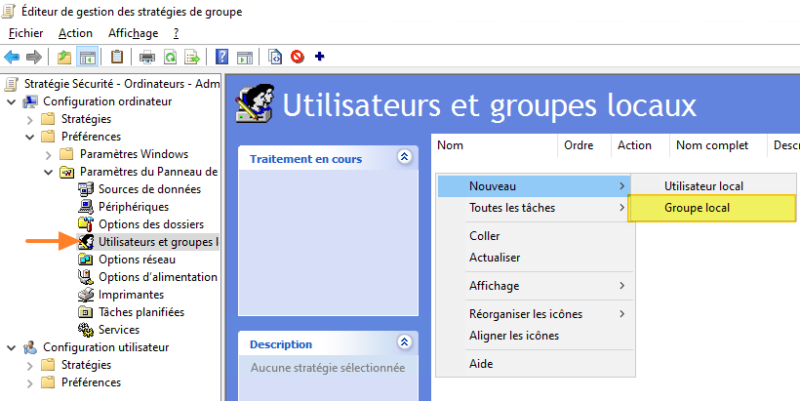
Configuration ordinateur > Préférences > Paramètres du Panneau de configuration > Utilisateurs et groupes locaux -
Sur la partie de droite, effectuez un clic droit et sous "Nouveau", cliquez sur "Groupe local".
-
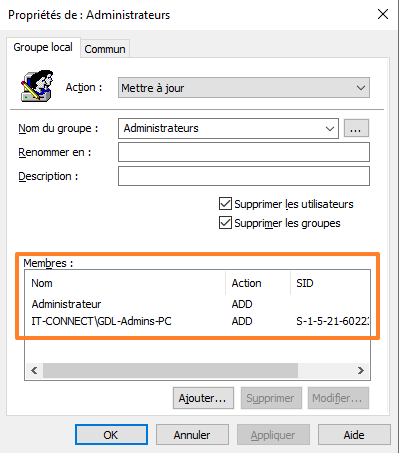
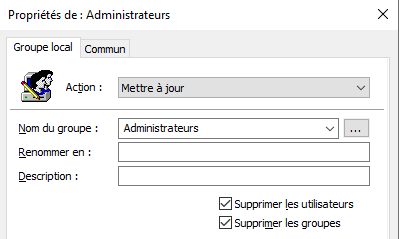
Une fenêtre s'affiche et elle va nous permettre de configurer par GPO les membres du groupe "Administrateurs" de nos machines. C'est pour cette raison que l'on va indiquer "Administrateurs" comme "Nom du groupe".
sur un OS anglais, il faudra préciser "Administrators".
-
Il faudra veiller à choisir l'action "Mettre à jour" de façon à actualiser le contenu de notre groupe de sécurité qui est déjà existant sur les machines.
-
Ensuite, vous pouvez cocher les deux options suivantes pour que le groupe de sécurité "Administrateurs" soit géré uniquement par GPO. Cela signifie que si un utilisateur ou un groupe est ajouté à la main sur un poste, ce sera écrasé lorsque la GPO va se réappliquer !
- Supprimer les utilisateurs
- Supprimer les groupes
-
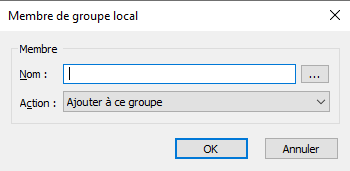
Une fois que cette première partie est effectuée, cliquez sur le bouton Ajouter... pour ajouter un nouveau membre au groupe Administrateurs. Choisissez bien l'action Ajouter à ce groupe et indiquez Administrateurs pour que le compte administrateur intégré par défaut à Windows reste membre de ce groupe. Si vous utilisez un autre nom pour le compte administrateur, adaptez cette valeur en conséquence.
-
Répétez l'opération afin d'ajouter le groupe spécifique de votre domaine Active Directory, à savoir "IT-Connect\GDL-Admins-PC" en ce qui me concerne.
-
Ce qui donne ce résultat :