Solutions possibles
WDS : Windows Deployment Services
- Intègre un service PXE et TFTP
- Permet aux machines ciblées de démarrer via le réseau et de déployer une image standard ou personalisée
- Fourni avec Windows Server
MDT : Microsoft Deployment Toolkit
- Ensemble d’outils liés au déploiement de Windows
- Peuvent être utilisés pour automatiser les tâches de déploiement
- Installeur téléchargeable sur le site de Microsoft
ConfigMgr : Configuration Manager
- Solution « haut de gamme » pour la gestion des systèmes et applicatifs
- Pour le suivi, le déploiement et la mise à jour des appareils sur toute leur durée de vie
- Initialement dans la suite System Center (SCCM), maintenant dans Microsoft Endpoint Manager
Prérequis
- Active Directory pour la gestion centralisée des utilisateurs et ressources
- liens vers la fiche de mise en place d'un active directory
- DNS pour la résolution des noms en adresses IP
- liens vers la fiche de mise en place d'un dns
- DHCP pour la fourniture d’adresses IP
- liens vers la fiche de mise en place d'un dhcp
WDS
Objectifs et limites du service WDS
Objectifs
- Fournir les informations nécessaires à l’amorçage de postes clients via le réseau
- Héberger des images d’amorçage et d’installation et les transmettre aux clients - Intégrer des pilotes à des images
Limites
- Ne permet pas l'automatisation des installations
- Ne permet pas de pousser les installation de programme tiers automatiquement sur les machines
- Nécessite MDT pour être pleinement utilisable en entreprise
Installation du rôle WDS
Rôle à ajouter:
- Services WDS
Service du Rôle à installer:
- Serveur de déploiement
- Serveur de transport
Paramétrage de base:
- ajouter le serveur au réseau cible
- prévoir une partition spécifique pour héberger la gestion du service
Config initiale
-
Ouvrir la console de gestion
-
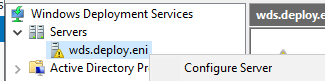
faire un clic droit sur le serveur puis sur Configure Server
-
-
Renseigner
- Le contexte de mise en oeuvre du service en ou hors contexte de domaine
- Le dossier de partage des données du service (images) : prévoir un espace disque dédié et disposant d’une capacité suffisante
- La configuration de restriction de réponse du serveur PXE : pour tous ou ciblage de certains hôtes
-
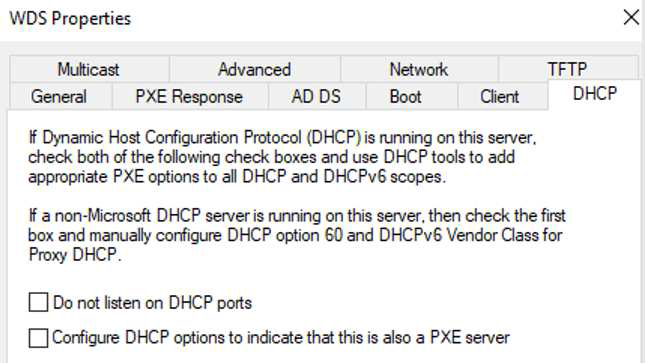
DHCP:
-
Si le serveur faisant WDS fait également DHCP, cocher les 2 cases de l’assistant, dans le cas contraire, les laisser vides.
-
-
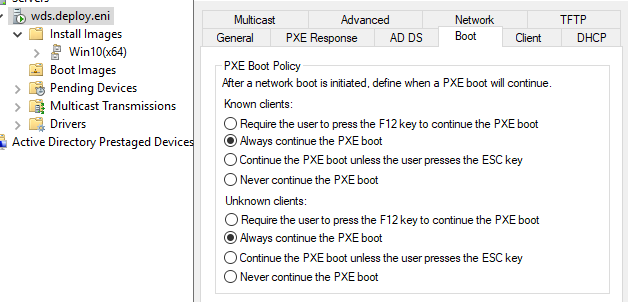
Boot
-
Si l’on souhaite que les clients DHCP accrochent le PXE sans action particulière, le paramétrage suivant est à réaliser
-
Ajout d’image de démarrage
- Depuis la console de gestion WDS faire un clic droit sur le conteneur d’images de démarrage
- Cliquer sur Ajouter une image de démarrage
-
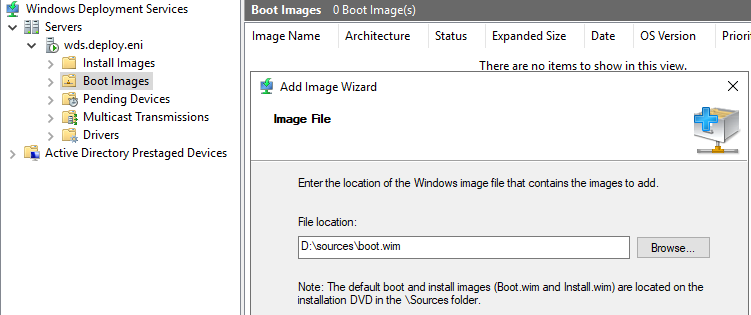
Indiquer le chemin du fichier WIM souhaité
- Cela peut être le fichier boot.wim du répertoire Sources du média d’installation de Windows (exemple: explorer un cd d’install)
-
- Cliquer sur Ajouter une image de démarrage
Ajout d’image d’installation
- Depuis sa console de gestion faire un clic droit sur le conteneur d’images d’installation
- Cliquer sur Ajouter une image d’installation
- Une image d’installation doit être associée à un groupe d’images
- Si celui-ci n’est pas créé en amont, l’assistant permet de le créer
- Indiquer le chemin de l’image WIM
- Il est possible de cibler le fichier install.wim du média d’installation
- Ou d’indiquer le chemin d’une image WIM précédemment capturée
- Ou de toute autre image WIM d’installation
⚠️ Si dans le média d’installation il n’y à pas de install.win mais un install.esd il faut procéder à une conversion via powershell
Conversion install.esd
- se placer dans le dossier ou est le fichier .esd
- Récupération des versions de Win contenues dans l'esd
dism /Get-WimInfo /WimFile:install.esd
- Création du fichier install.win
dism /export-image /SourceImageFile:install.esd /SourceIndex:X_VERSION_DE_WINDOWS /DestinationImageFile:install.wim /Compress:max /CheckIntegrity
⚠️ le numéro de la version que l'on souhaite ajouté à WDS est à saisir en lieu et place de X_VERSION_DE_WINDOWS dans la commande ci-dessous
Création d’un image de capture
⚠️ Une image de capture est une image de boot spécifique qui va permettre de capturer l’installation d’une machine sysprepé en gardant ses spécificitées (partages, logiciels,…)
-
Depuis une image de boot:
-
faire un clic droit et choisir Créer une image de capture
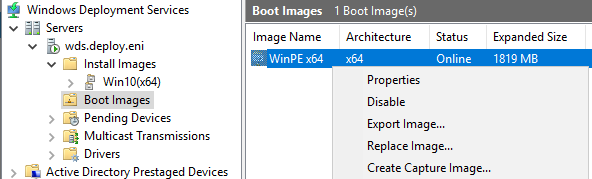
- L’assistant de création d’image de capture se lance
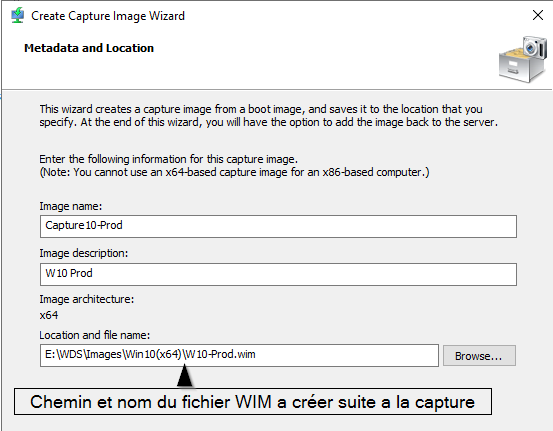
- Renseigner un nom et un chemin de stockage de l’image à capturer
-
-
Cliquer sur Ajouter une image d’installation
- Une image d’installation doit être associée à un groupe d’images
- Si celui-ci n’est pas créé en amont, l’assistant permet de le créer
-
Indiquer le chemin de l’image WIM
- Il est possible de cibler le fichier install.wim du média d’installation
- Ou d’indiquer le chemin d’une image WIM précédemment capturée
- Ou de toute autre image WIM d’installation
Capture d’un image sysprepé
-
booter la machine à capturer en PXE depuis l’image de capture

-
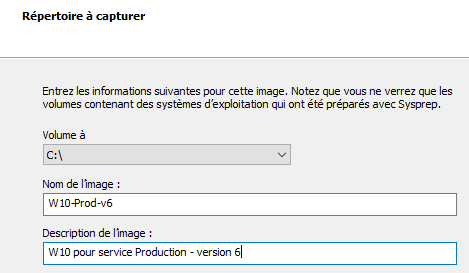
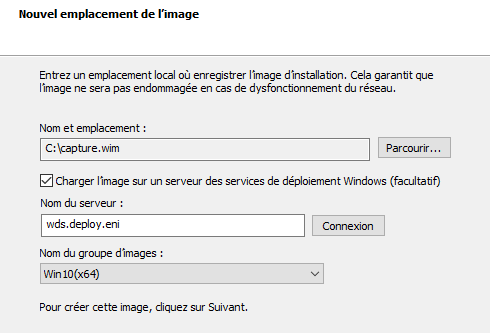
Après avoir ciblé le volume sur lequel se trouve le système d’exploitation à capturer, associer un nom à cette image
-
Renseigner ensuite
-
Le chemin du répertoire local dans lequel sera stocké l’image de capture durant sa création
-
Le groupe d’image dans lequel sera stocké la capture dans WDS
-
MDT
Installation MDT
- MDT nécessite des composants complémentaires
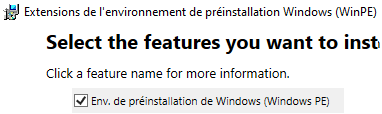
- Windows ADK - Windows Assessment and Deployment Kit
liens windows ADK à jouter - WinPE – Windows Preinstallation Environment
liens windows PE à ajouter
- Windows ADK - Windows Assessment and Deployment Kit
- Procédure:
-
Télécharger les dernières versions sur le site de Microsoft
-
Lancer l’installeur
- Nécessite une connexion Internet
- Un mode hors ligne est proposé
-
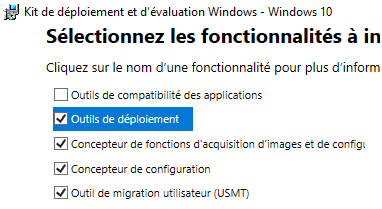
Sélectionner les composants souhaités pour ADK
- Au minimum installer les fonctionnalités cochées ci-dessous
-
Configuration initiale MDT
-
Ouvrir la console de gestion Deployment Workbench
-
faire un clic droit sur Deployment Share puis New Deployment Share
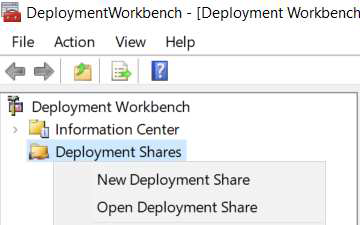
-
-
Renseigner
- Le chemin du dossier de déploiement
- Celui-ci pourra être créé (si inexistant)
- Le nom et la description du partage
⚠️ Prévoir un espace disque suffisant
- Le chemin du dossier de déploiement
-
L’assistant propose ensuite de passer un ensemble d’étapes d’installation
- Les choix sélectionnés sont traduits en paramètres de configuration dans le fichier CustomSettings.ini
- ⇒ donc pas la peine de s’y interesser à cette étape
- Les choix sélectionnés sont traduits en paramètres de configuration dans le fichier CustomSettings.ini
Paramètrage du Partage de déploiement
⚠️ Une mise à jour du partage déploiement est nécessaire après toute modification
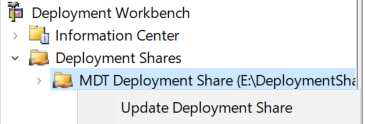
- Les paramétrages sont disponibles dans les propriétés du partage de déploiement
- Onglet General
- Paramètres généraux et activation du multicast (via WDS)
- Onglet Rules
- Configuration des fichiers Bootstrap.ini et CustomSettings.ini
- Onglet Windows PE
- Paramétrage des médias de démarrage (x86 et x64)
- Onglet Monitoring
- Activation du suivi des déploiements dans la console de gestion
- Onglet General
Image de démarrage
- Contrairement à WDS, c’est généré à partir du partage de déploiement
- Format WIM et ISO disponibles, pour les architectures 32 et 64 bits
- Fichiers stockés dans le répertoire Boot de l’arborescence du partage de déploiement
Ajout d’image d’installation
- Une image de système d’exploitation à déployer doit être associée au partage de déploiement
- Pour en ajouter une, faire un clic droit sur le conteneur Operating Systems puis Importer
- Plusieurs choix sont alors proposés par l’assistant
-
Indiquer un chemin de média d’installation
-
Indiquer le chemin d’un fichier WIM ciblé
-
Aller chercher dans les images intégrées au service WDS ⇒ si un WDS existe c’est ça qu’il faut choisir.
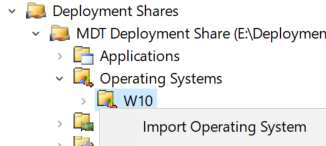
-
Automatisation de déploiement
⚠️ Bootstrap.ini et Customsettings.ini sont accessible via les propriétés du partage de déploiement onglet Rules
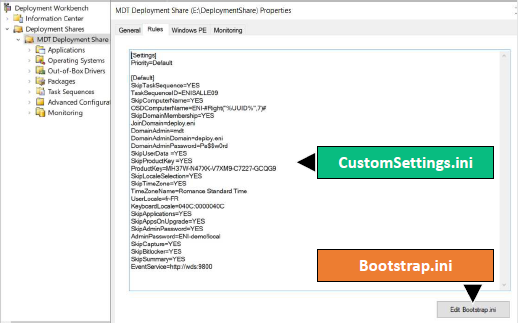
Bootstrap.ini
- Agit sur le boot lors du déploiement (Win PE)
- Ce fichier contient les informations nécessaires à l’environnement Windows PE
- Pour permettre l’accès au partage de déploiement
- optionnellement pour paramétrer l’environnement WinPE
- Pour la prise en compte des modifications de ce fichier, il est nécessaire :
- Dans MDT, de mettre à jour le partage de déploiement,ce qui regénère l’image de boot MDT (LiteTouchPE_x64.wim)
- Dans WDS, de remplacer l’image de démarrage correspondante
- exemple de Bootstrap.ini:
    [Settings]
    Priority=Default
    [Default]
    DeployRoot=\\WDS\DeploymentShare$
    UserID=mdt
    UserDomain=deploy.eni
    UserPassword=Pa$$w0rd
    KeyboardLocale=fr-FR
    KeyboardLocalePE=040c:0000040c
    SkipBDDWelcome=YES
Customsettings.ini
- Agit sur le déploiement (installation windows)
- Un grand nombre de paramètres peut être renseigné dans ce fichier
- L’exemple ci-dessous permet d’automatiser le processus de déploiement du système à déployer
- La mise à jour de ce fichier ne requiert pas la mise à jour du partage de déploiement
- exemple de Customsettings.ini:
    [Settings]
    Priority=Default

    [Default]
    #Interactivité avec l'installateur
    SkipTaskSequence=YES
    TaskSequenceID=ENISALLE09
    SkipUserData =YES
    SkipApplications=YES
    SkipAppsOnUpgrade=YES
    SkipAdminPassword=YES
    AdminPassword=ENI-demo!local

    #Nommage et Domaine
    SkipComputerName=YES
    OSDComputerName=ENI-DEMO
    SkipDomainMembership=YES
    JoinDomain=deploy.eni
    DomainAdmin=mdt
    DomainAdminDomain=deploy.eni
    DomainAdminPassword=Pa$$

    #Paramètres régionaux
    SkipLocaleSelection=YES
    SkipTimeZone=YES
    UserLocale=fr-FR
    KeyboardLocale=040C:0000040C
    TimeZoneName=Romance Standard Time
    SkipCapture=YES
    SkipBitlocker=YES
    SkipSummary=YES

    #Activation Windows
    SkipProductKey=YES
    ; clé KMS pour W10 Pro N
    ProductKey=MH37W-N47XK-V7XM9-C7227-GCQG9
Task Sequence
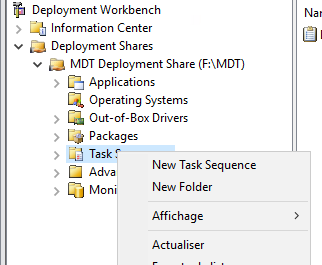
- La séquence de tâches permet d’automatiser la réalisation des actions réalisées pendant le déploiement
- Click droit sur l’UO task sequence du partage de déploiement
-
puis new Task Sequence
-
un assistant s’ouvre la paramétrer.
-
Elle peut être modifier après création
-
Déploiement d’applications
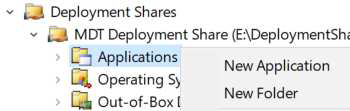
- Click droit sur l’UO application du partage de déploiement
-
puis new application
-
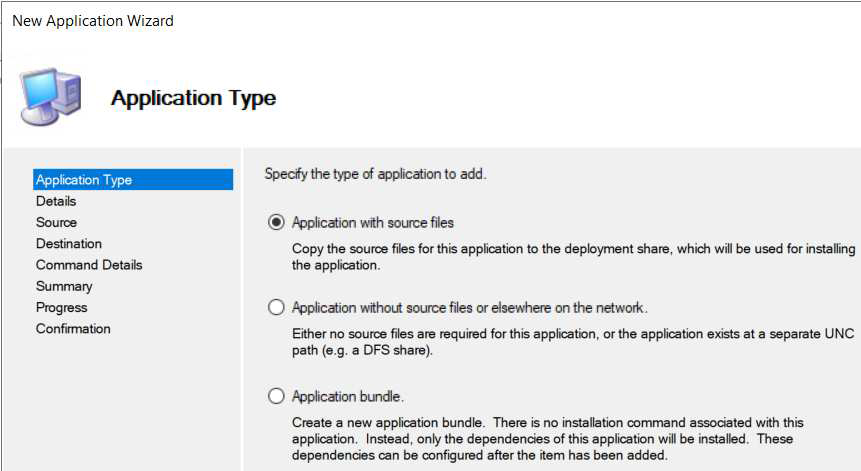
Etape 1 : Application Type
-
Indiquer si l’on fournit l’installeur à l’assistant qui se charge de l’importer dans la structure du partage de déploiement
-
Ou
-
Si l’application est à disposition sur un partage réseau
-
Ou
-
S’il s’agit d’un groupe d’applications
-
-
Etape 2 : installateur
-
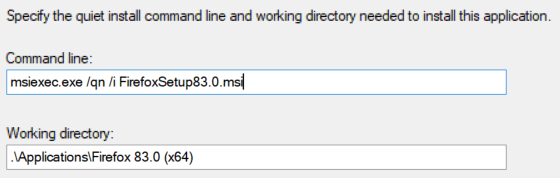
Les caractéristiques de l’application
-
Le chemin de répertoire dans lequel se trouve l’installeur (créer un répertoire dédié)
-
Le nom du dossier qui sera créé dans l’arborescence du partage de déploiement et contiendra l’installeur
-
La commande permettant l’installation silencieuse et non interactive de l’application
-
exemple

-
-
-
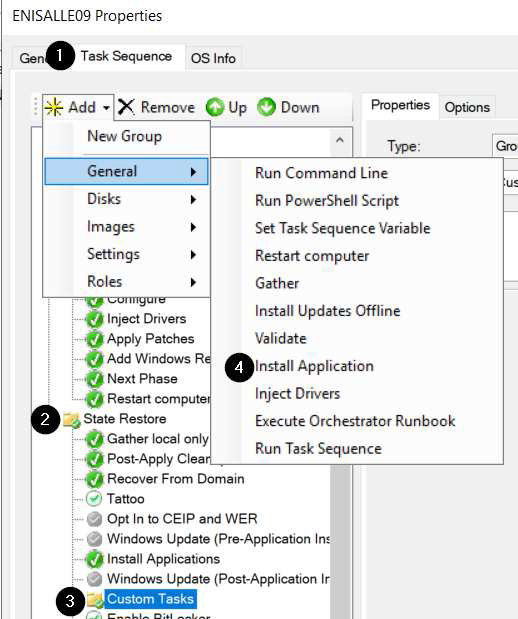
Etape 3: associer l’application à un task sequence
-
Une ou plusieurs applications peuvent être associées à une séquence de tâches pour être installées après le déploiement du système
-
La capture ci-contre présente le cheminement permettant d’ajouter une application à installer à une séquence de tâches.
-
Enfin, cocher la case Install a single application et la cibler
-
-
Sécurité du déploiement
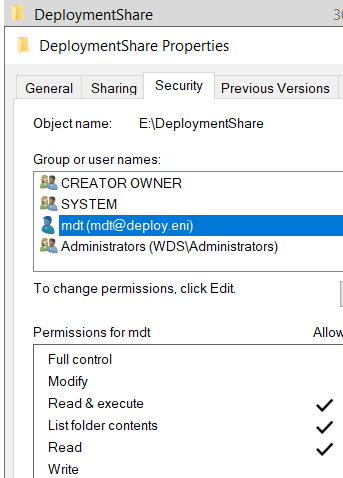
- L’accès aux ressources du partage de déploiement peut être restreint
- Un compte de service peut être utilisé
- Au moyen d’entrées de contrôle d’accès configurées
-
Sur le partage ou
-
Via les autorisations NTFS
-